옵시디언 설치는 정원에 첫 나무를 심는 것입니다. 구글 드라이브라는 비옥한 토양에 보관함이라는 씨앗을 심으면, 자동으로 물(백업)이 공급됩니다.
1.1 시작하기 전에
✅ 준비물 체크
- 인터넷 연결
- 구글 드라이브 폴더 ("옵시디언" 폴더)
- 10분 시간
1.2 다운로드 (3분)
Step 1
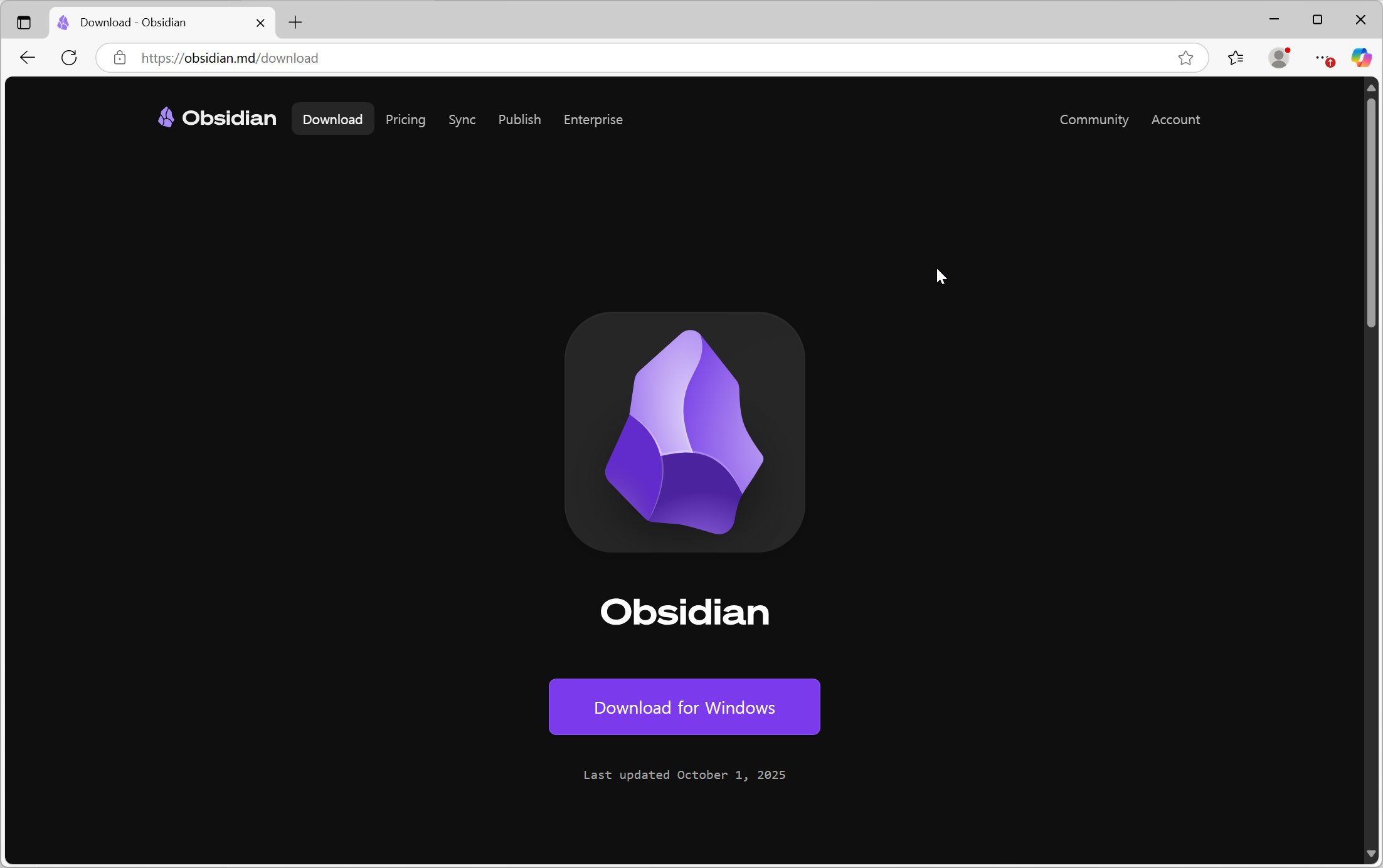
공식 사이트 접속
브라우저 주소창에 입력 (크롬, 엣지 등):
obsidian.md
Step 2
"Download for Windows" 버튼 클릭
💡 참고:
- Windows: ObsidianSetup-1.10.x.exe
- Mac: Obsidian-1.10.x.dmg
- (숫자는 버전에 따라 다름)

Step 3
파일 다운로드 대기
- 다운로드 시간: 약 1-2분
- 파일 크기: 약 100MB
브라우저 하단에 다운로드 진행 표시가 나타납니다. 100% 완료될 때까지 기다리세요.
1.3 설치 (5분)
Step 1
다운로드한 파일 실행
ObsidianSetup-1.10.x.exe 더블클릭
Step 2
설치 진행
- 자동으로 설치됨
- 약 30초 소요
- 설치 완료!

1.4 설치 후 첫 화면
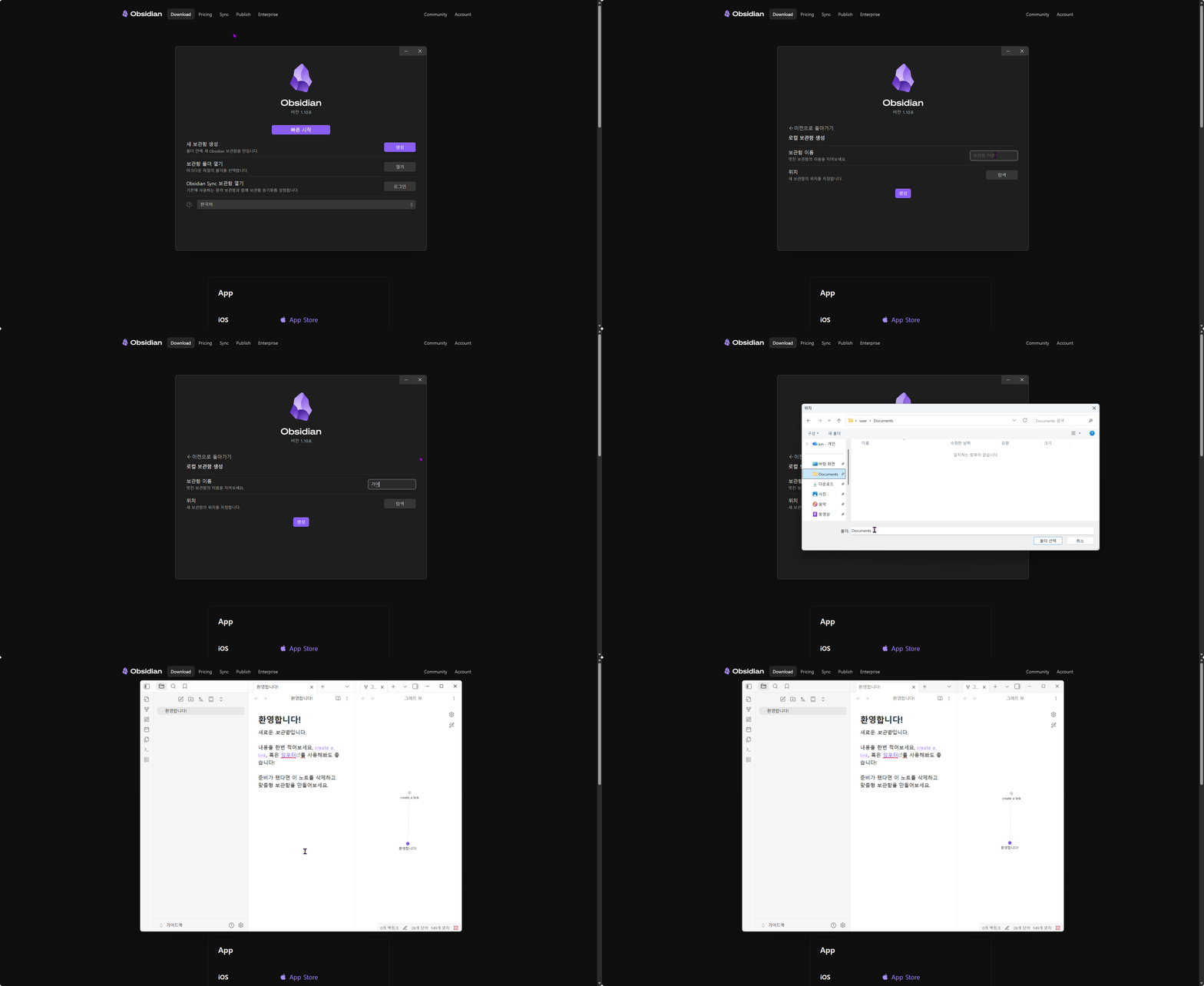
옵시디언을 처음 실행하면 아래 언어를 English → 한국어로 변경합니다.
그러면 영어 메뉴가 한글 메뉴로 바뀝니다.
1.5 새 보관함 생성 (5분)
💡 보관함이란?
보관함 (Vault) = 옵시디언 파일들이 저장되는 폴더
비유:
- 보관함 = 금고
- 노트 = 금고 안의 문서들
중요: 보관함은 구글 드라이브에 만들면 좋습니다.
(이유: 컴퓨터 구분없이 어디서나 접근)
(이유: 컴퓨터 구분없이 어디서나 접근)
Step 1
보관함 이름 입력
이름 입력: "최초의노트" (원하는 이름 가능)
💡 이름 추천
✅ 좋은 이름:
- 최초의노트
- 내노트
- 선생님의기록
- MyVault
❌ 피해야 할 이름:
- 띄어쓰기 있는 이름
- 특수문자 있는 이름
Step 2
보관함 위치 선택
이게 가장 중요합니다!
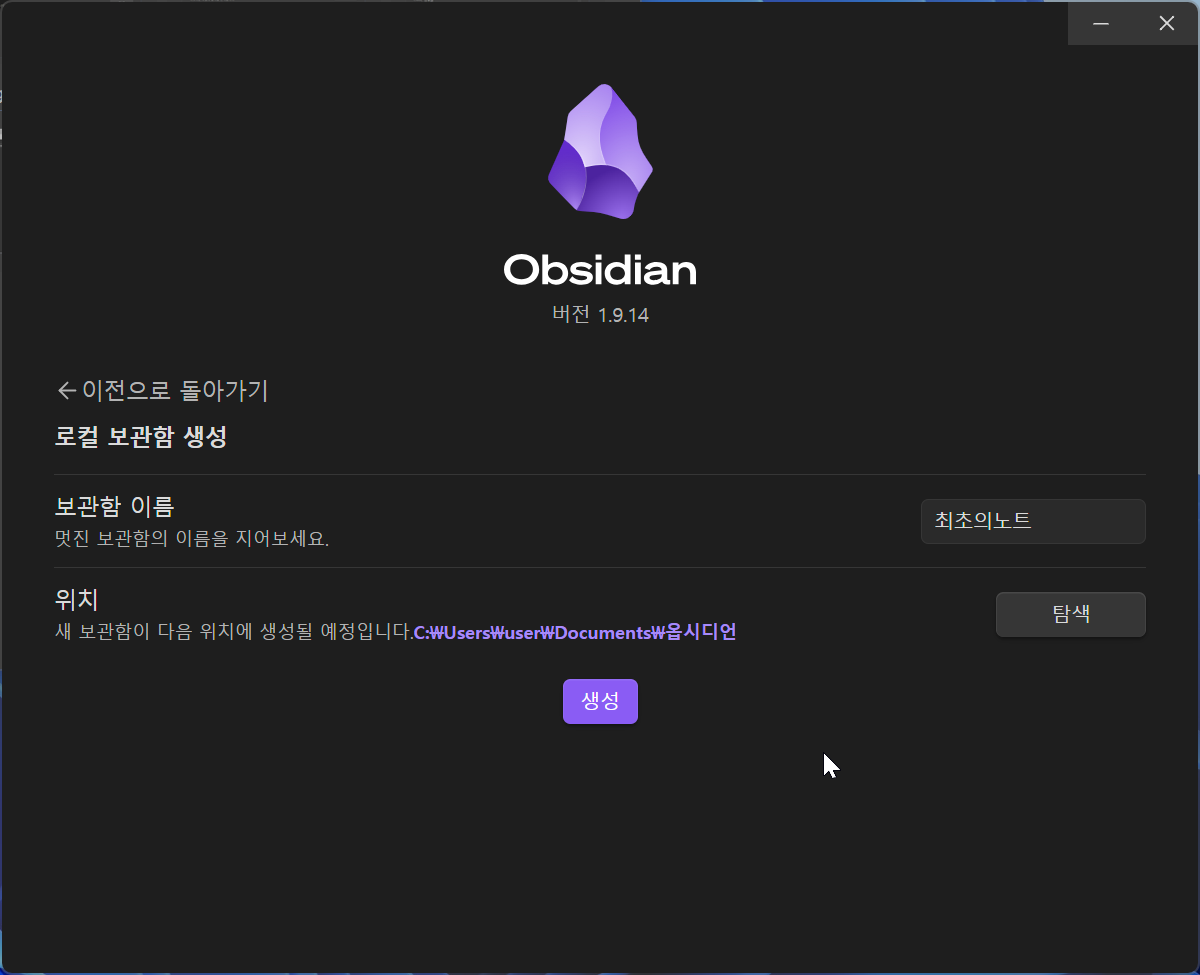
- "위치" 옆에 "탐색" 버튼 클릭
- 폴더 선택 창(탐색기)에서 "문서" 폴더 선택
- "옵시디언" 폴더 선택
- 확인
최종 경로: C:\Users\User\Documents\옵시디언\최초의노트\
Step 3
생성 버튼 클릭
- "Create" 버튼 클릭
- 잠시 대기 (1-2초)
- 옵시디언 메인 화면이 열림!

1.6 첫 노트 작성 (2분)
Step 1
새 노트 만들기
Ctrl + N
(Windows)
⌘ + N
(Mac)
또는 왼쪽 상단 📄 아이콘 클릭

Step 2
노트명 / 노트 제목 입력
노트명 입력: 맨 위에 "무제"가 선택된 채 보입니다. 타이핑하면 바로 노트명이 변경됩니다.
노트 제목 입력:
# 왜 옵시디언 인가?

Step 3
내용 작성
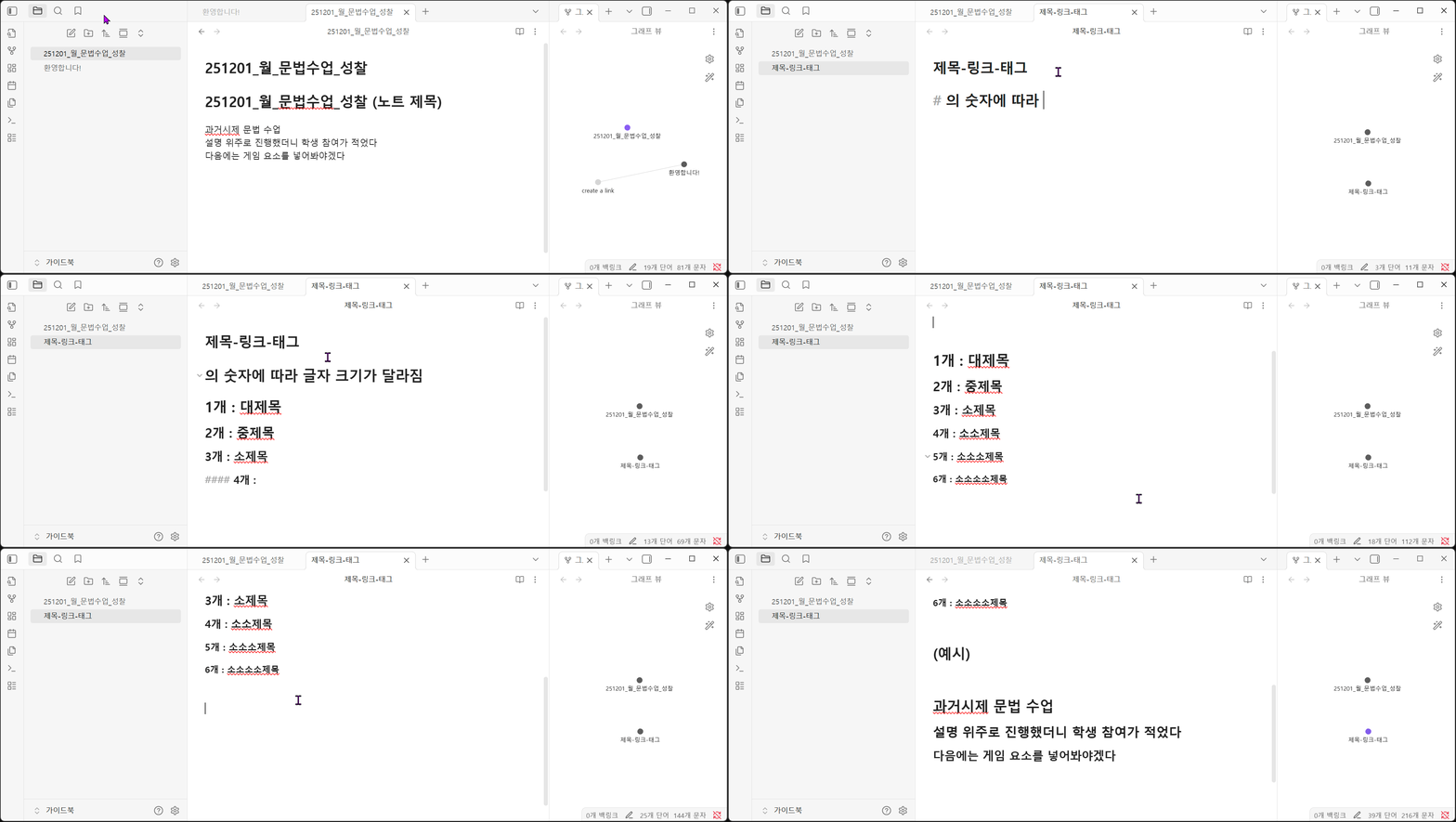
가운데 편집 화면에 입력:
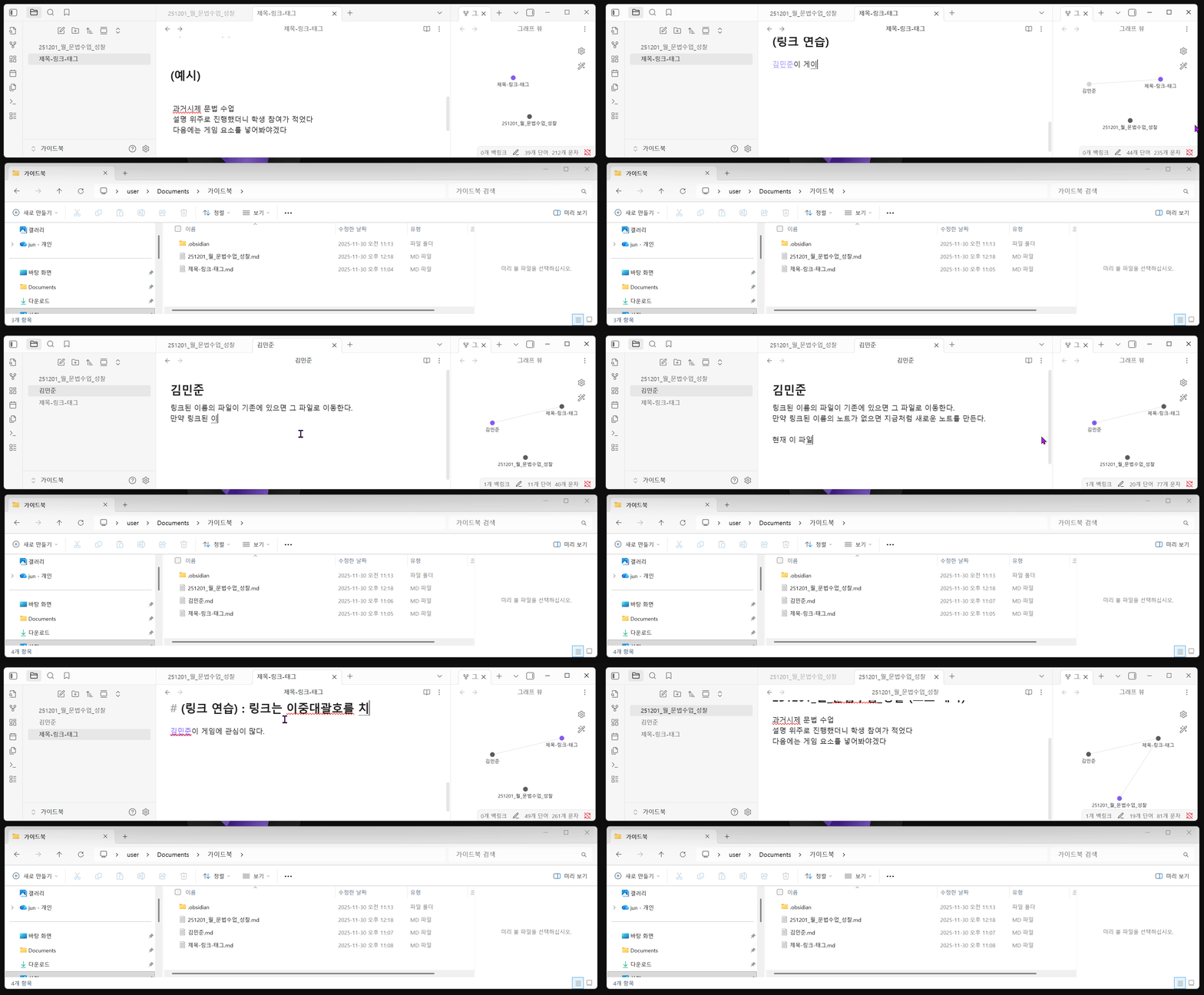
# 251201_월_문법수업_성찰

과거시제 문법 수업
설명 위주로 진행했더니 학생 참여가 적었다
다음에는 게임 요소를 넣어봐야겠다

Step 4
자동 저장 확인
💡 중요: 옵시디언은 자동 저장됩니다!
- ✅ Ctrl+S 필요 없음
- ✅ 타이핑하는 즉시 저장
- ✅ 저장 버튼 누를 필요 없음
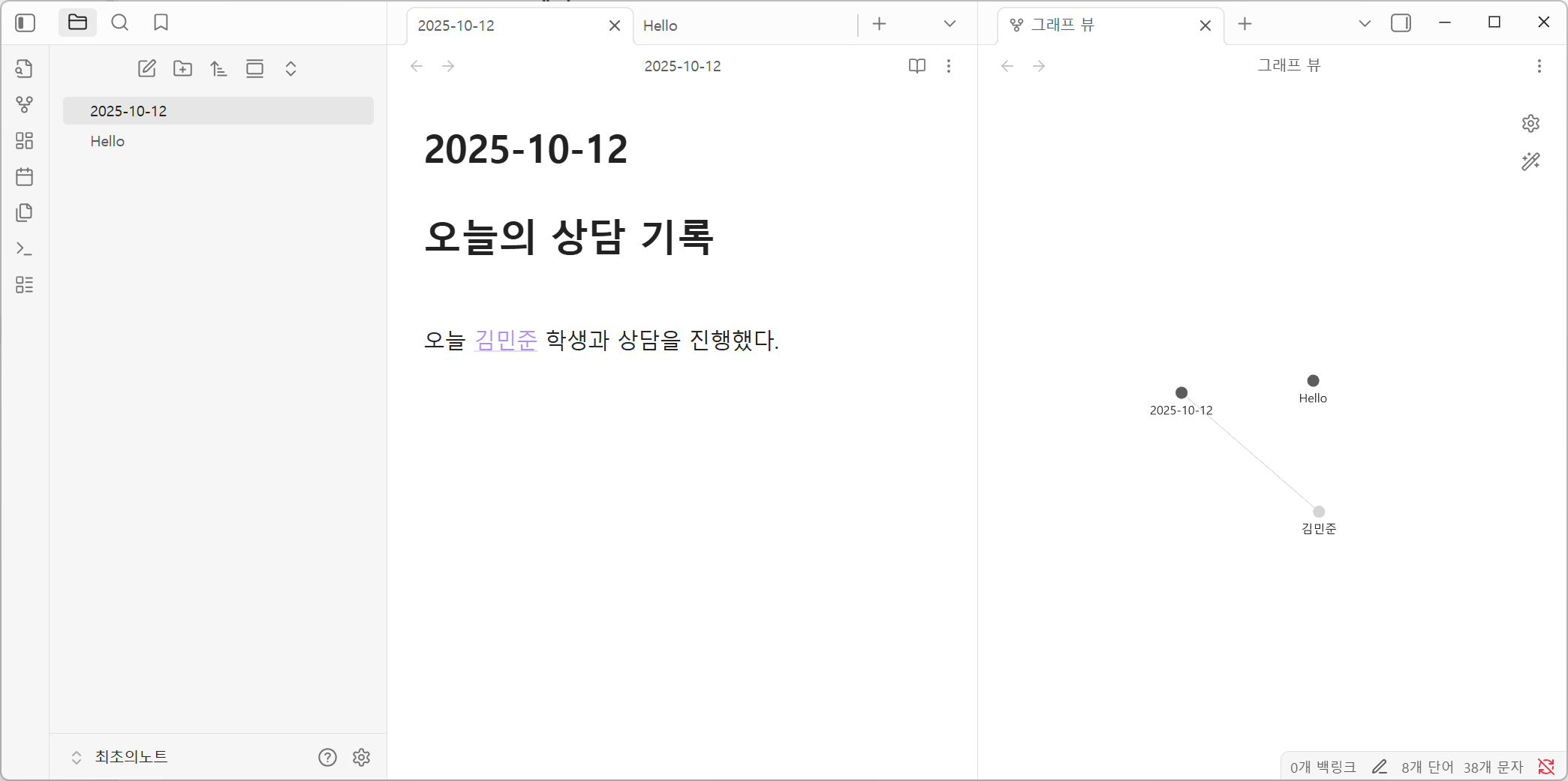
1.7 화면 구성 이해하기
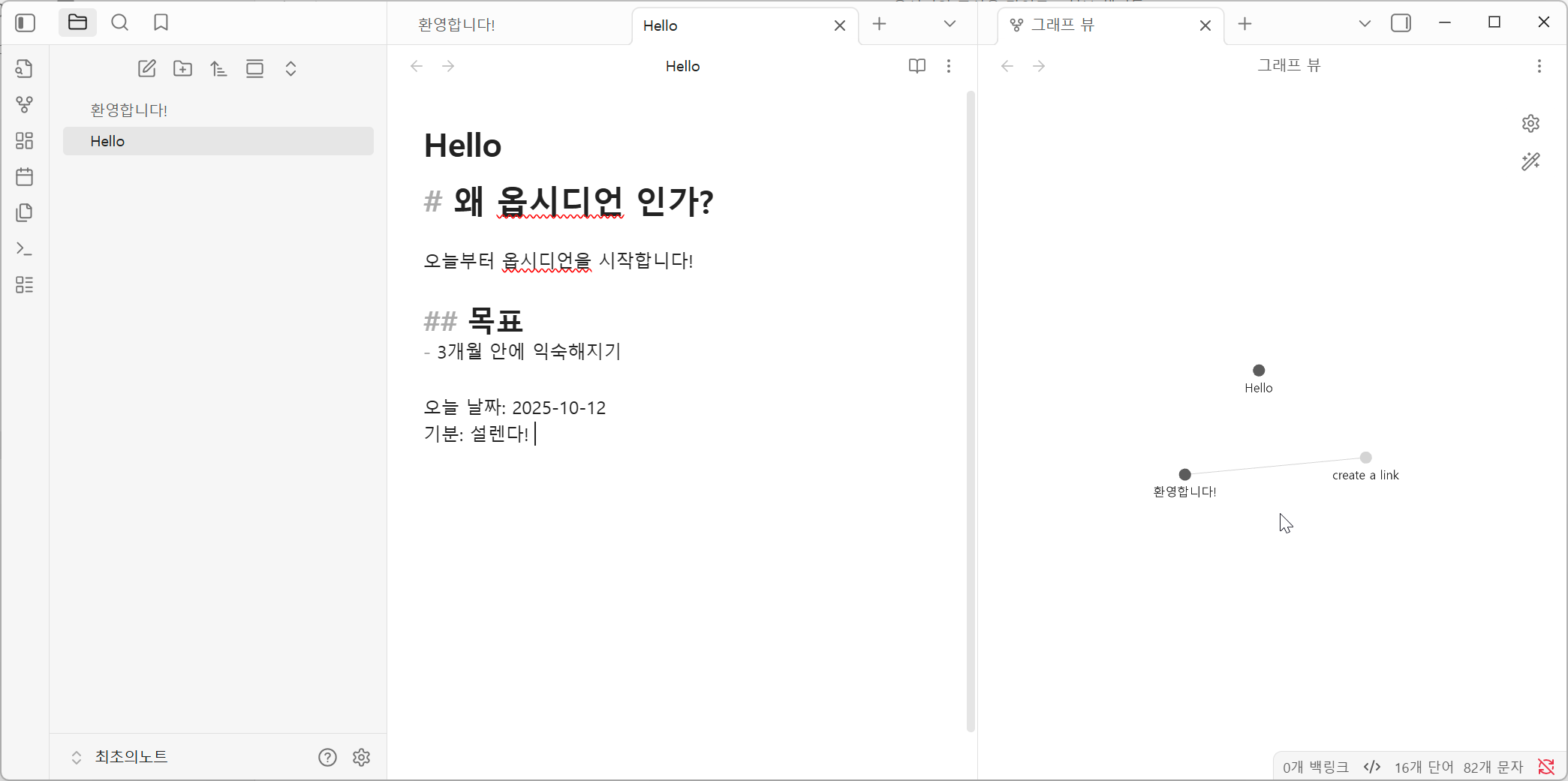
📁 왼쪽: 파일 목록
- 내가 만든 노트들
- 폴더 구조
- 클릭하면 노트 열림
📝 가운데: 편집 화면
- 노트 작성/수정
- 여기서 대부분의 작업
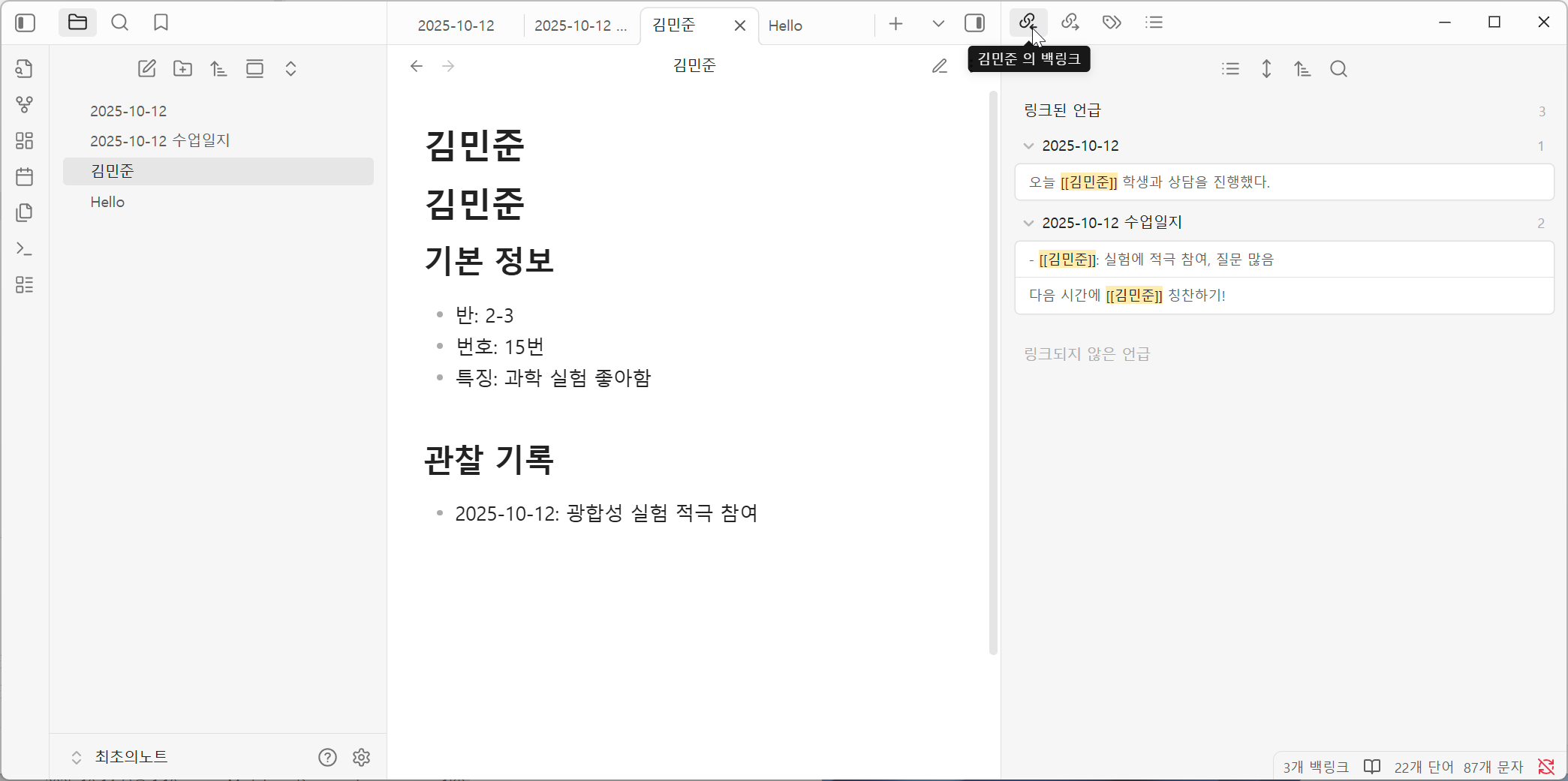
📊 오른쪽: 사이드바
- 그래프뷰 (나중에 배움)
- 백링크 (나중에 배움)
- 추가 정보